

同时看三个视频平台,对话四个 AI,用五个搜索引擎
这大概是很多人理想中的"查资料"姿势:想知道一件事,所有说得上话的地方同时摆在你面前,有用的留下,没用的扔掉。
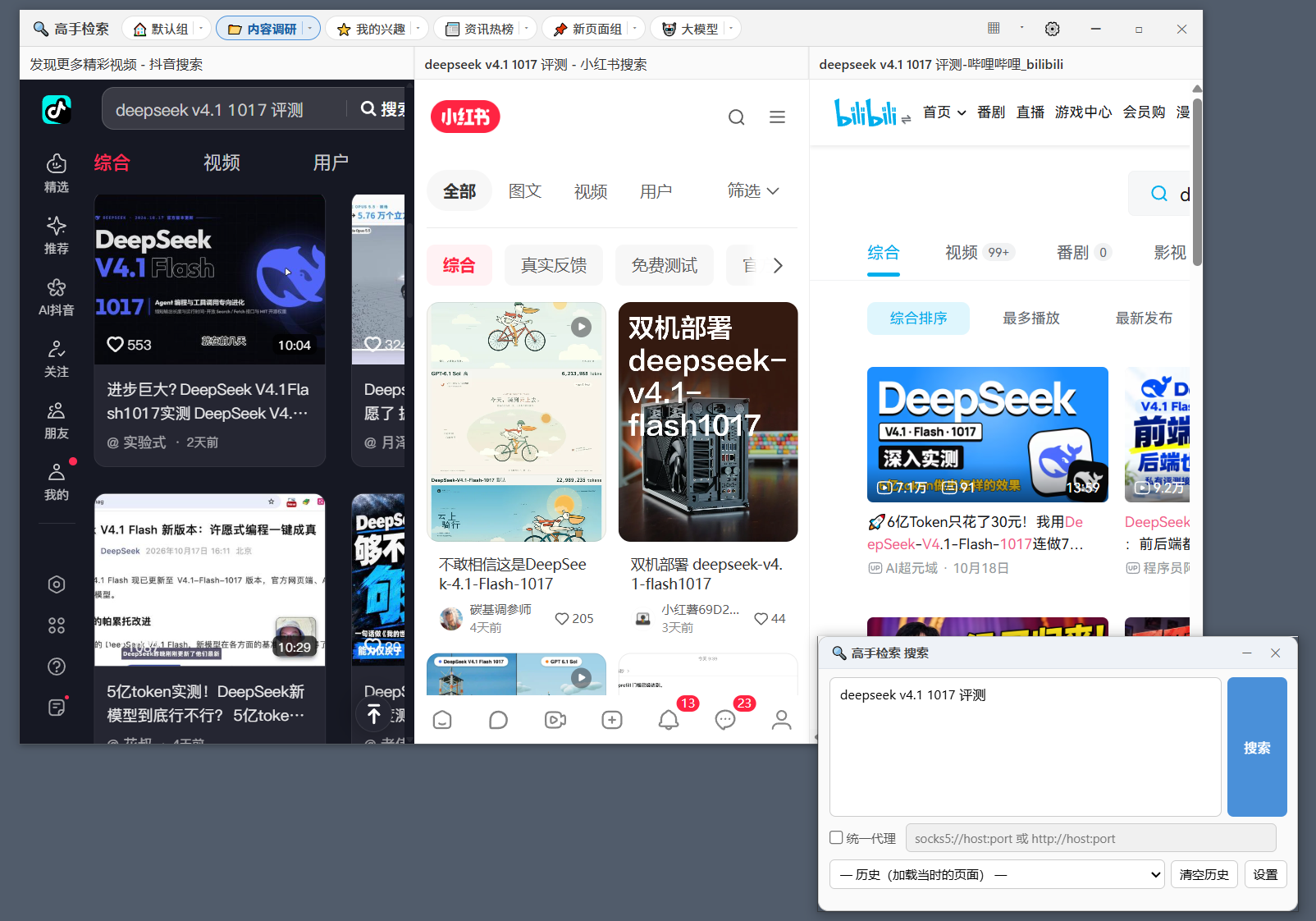
高手检索想传递的就是这种感觉——掌握更多信息,一览无余。
它起源于一个很具体的痛苦
比如你想调研南京的吃喝。
你会在笔记平台查攻略,看哪家店值得去;但攻略里广告和虚假流量太多,光看文字不够,你还想到视频平台看看现场——菜端上来长什么样、店里排队多久、老板是什么性格。
于是你开始:打开手机,切到笔记平台,搜一遍;切到短视频平台,再搜一遍;切到长视频平台,再搜一遍;切到地图,看看位置;切到某个 AI,问问有没有坑。
每切一次,就要重新输入一次关键词,重新翻一遍结果,重新记一遍有用的东西。几个 App 来回倒腾,到最后你记住的往往不是"哪家好吃”,而是"我刚才看到的那条笔记在哪个 App 里来着?”
这样的来回倒腾,我认为是一种灾难。
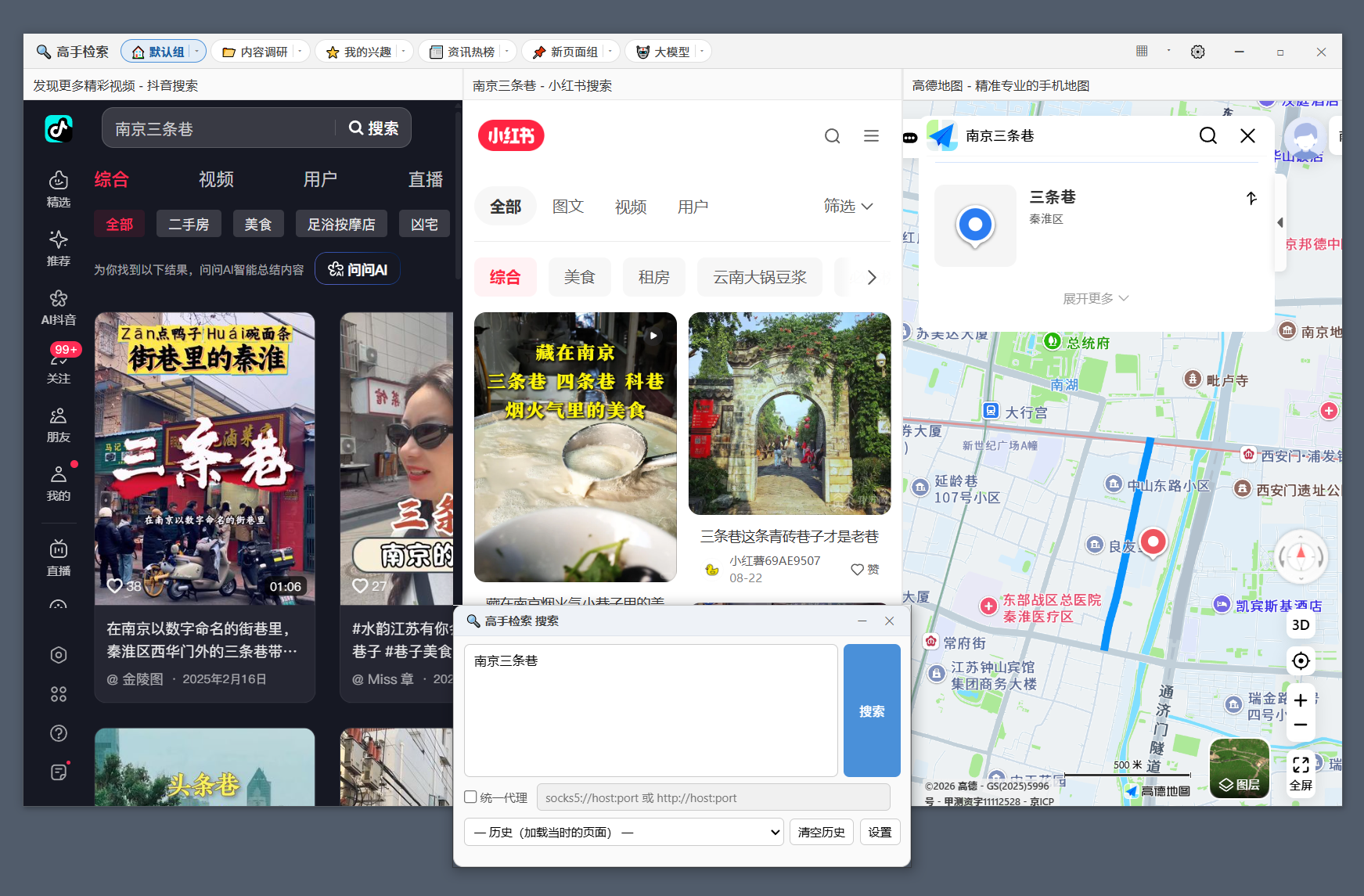
所以我做了高手检索:把这件事搬到 PC 上,一次输入关键词,多个平台同时检索。它是一把搜索调研的利器。
一个页面,同时开切
打开高手检索,输入关键词,回车。
屏幕上会同时出现几个并排的栏目,每个栏目就是一个真实网站:抖音在搜、小红书在搜、地图在定位、视频网站在翻。你不用切换,不用重复输入,所有结果并排摊开,横向对比。
需要更多栏?最多可以同时开 7 个。觉得某一栏太窄,就拖一下竖线;想换个姿势,右上角的布局按钮里有竖线均分、一刀分左右、四宫格、五宫格、井字、横向均分……甚至给大竖屏用的横切布局。
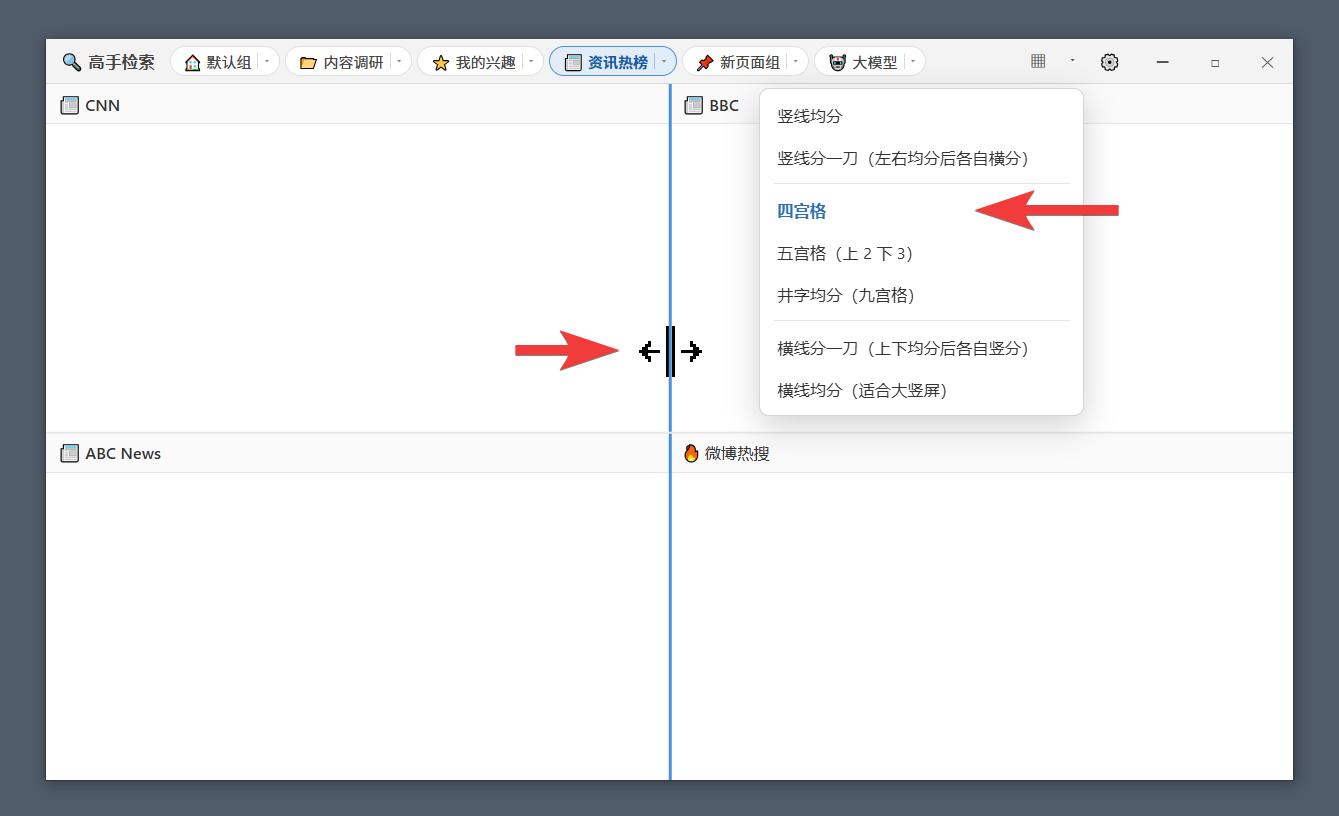
每个页面组会记住自己的布局——调研场景用三栏,对话 AI 用四栏,不用每次重新摆。
页面组:把"你的工作流"存下来
高手检索不是一个固定网址的浏览器,它是一组可自定义的页面组。
比如
- 旅游调研:地图 + 视频 + 笔记,一个组全放进去,从"在哪儿"看到"好不好”;
- 内容搜索:搜索引擎 + 视频平台,想找素材时直接开干;
- 机票 / 车船票调研:高德、携程、飞猪、同程、去哪儿,或者 12306、巴士管家,一栏一栏并排比价;
- 固定页面组:不用搜索的页面,比如每天想扫一眼的资讯热榜、兴趣站点;
- 自定义组:站点库里勾几个,或者干脆自己填 URL 模板(
https://xxx.com/search?q=%s里的%s就是你的关键词),想开几个组开几个组。
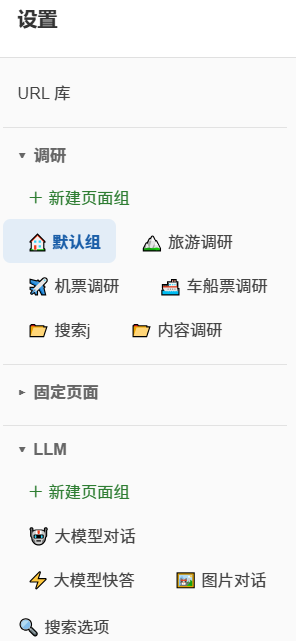
▲三种页面组模式
它还带"历史记录回放”:点一条历史,直接回到当时的页面,而不是重新提问、重新搜索。调研到一半被打断,回来接着看就行。
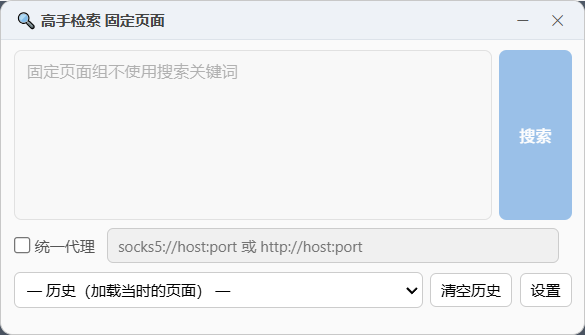
▲支持历史记录
大模型对话:一次提问,同时问四家
在"大模型对话"组里,输入一次 Prompt,回车。
ChatGPT、Claude、DeepSeek、通义千问、豆包、Gemini……同时开始思考。你可以并排看四家怎么回答同一个问题:谁答得全、谁答得偏、谁在胡编。
要的就是这个对比。一个模型说错了你没感觉,四个模型说法不一致,你立刻会停下来核实——那种编造的回复,就很难忽悠到你了。
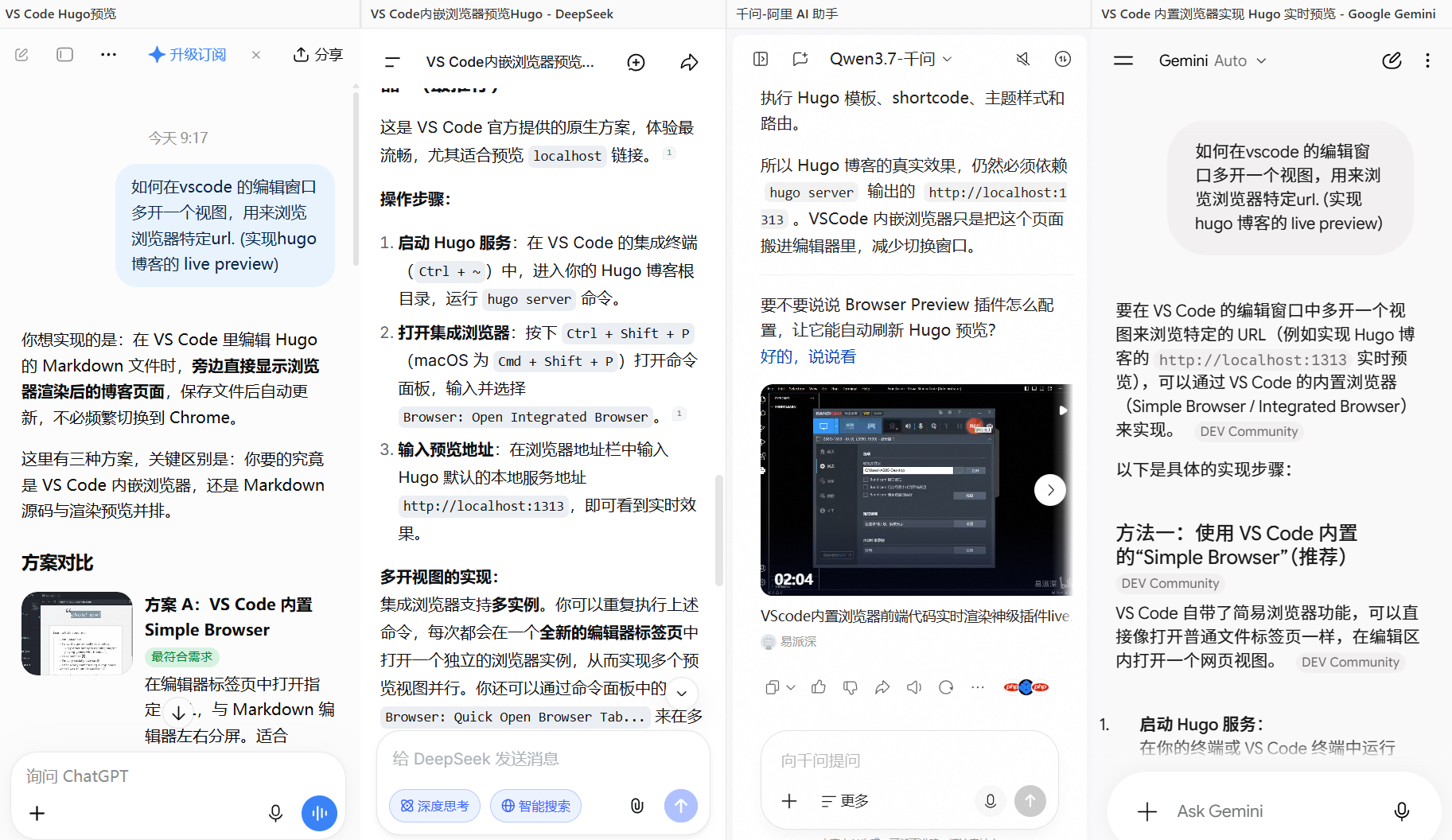
▲多个大模型同时对话
还有两个细节值得说:
- 它是网页版,不是 API:用的就是你自己登录的账号,所以能享受各家网页端的完整能力,而不是被 API 阉割过的版本。
- 发送靠模拟真人键鼠,而不是 JS 注入:软件会把鼠标挪到输入框点一下、把字打进去、点发送,然后立刻把鼠标还回原位、把前台窗口还给你。这样做是为了绕开"脚本注入"的风控——很多站点对
isTrusted的伪装极其敏感,用 JS 改textarea.value再click(),轻则失败,重则封号。
截图 → 多个 AI 同时看:不止会搜,还会"看”
高手检索的大模型组支持图片。
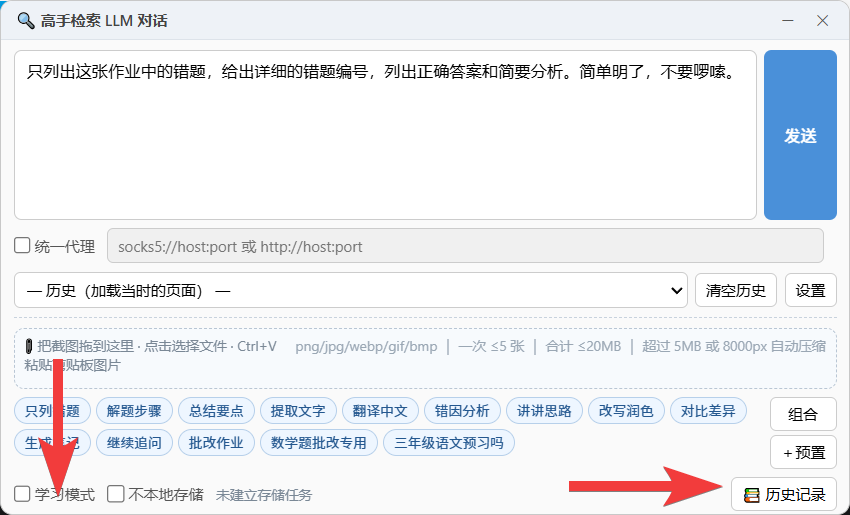
你把截图拖到悬浮面板上,或者直接 Ctrl+V 粘贴,或者接 ShareX 截图后自动送进来——一张图会同时发给多个支持视觉的大模型。
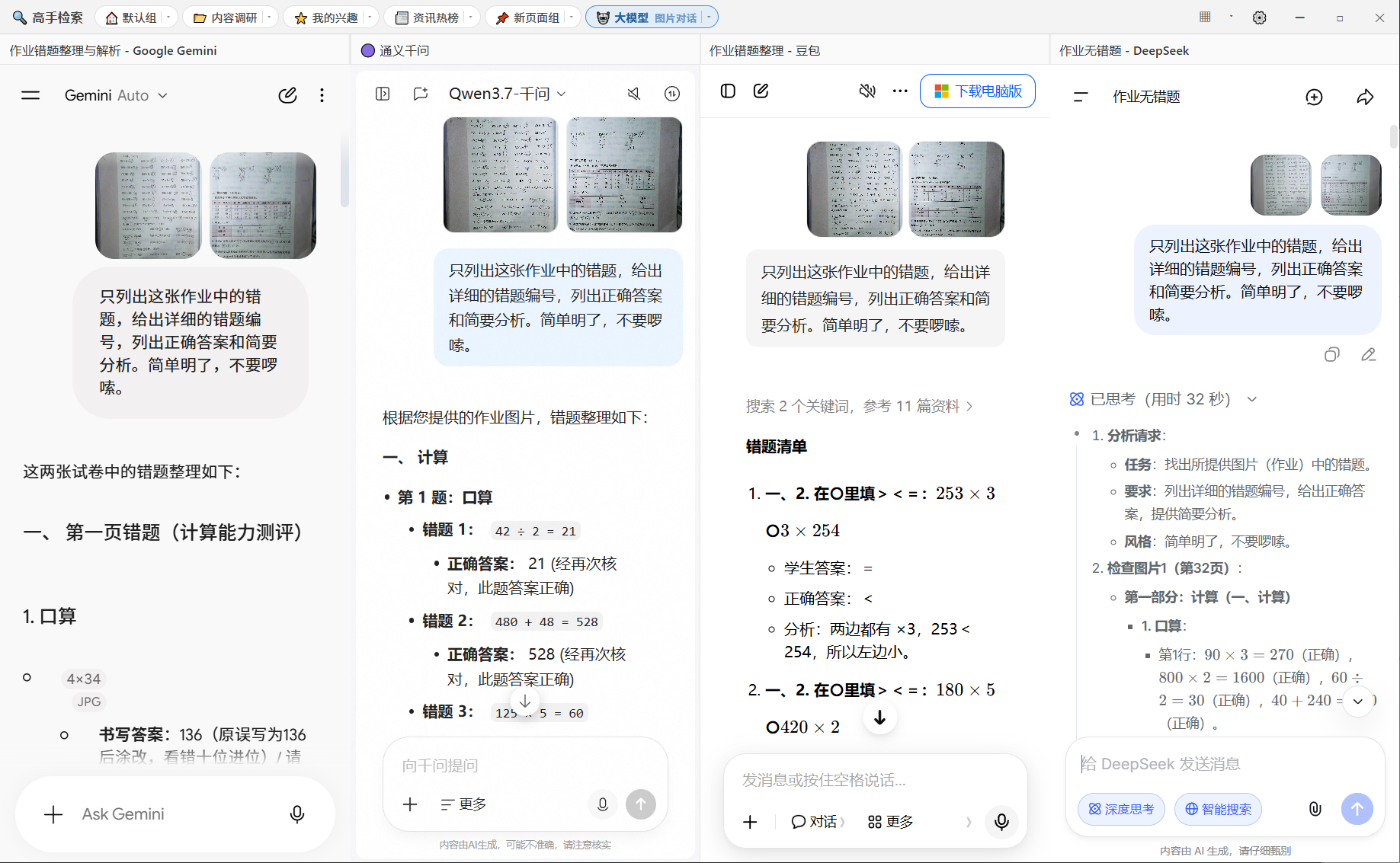
▲作业批改
悬浮面板上那排胶囊按钮是预置的 Prompt:批改作业、只列错题、解题步骤、提取文字、翻译中文、对比差异……点一下填进去,点两下还能组合成一条新 Prompt,也能把常用的存成自己的预置。
同一个作业截图,四个模型同时批:有的只圈错题,有的连出错原因一起分析。哪个靠谱,你一眼就知道。
学习模式:把"用过"变成"攒下来”
这是我认为最有分量的一个功能。
勾选学习模式之后,软件会把原图、标注图、Prompt、AI 的回答、你自己写的笔记,连同当时的对话链接,一起存进本地 SQLite 数据库。
于是你有了一个自己的错题本 / 素材库 / 灵感库:
- 悬浮面板下方的「📚 关联存储检索」里,按时间倒序列着所有记录;
- 输入关键字实时过滤,搜的是你的 Prompt 和笔记;
- 鼠标悬停在缩略图上直接看大图,双击打开详情窗口,多轮对话一页看完;
- 支持导出 HTML,想打印成册也行。
不勾学习模式也没关系:对话记录会留在上方"历史"里,轻量、只记链接;勾了之后才把完整内容落到本地。两处历史分工明确,不会混在一起。
这些数据全都在你自己的硬盘上——learning/ 目录跟着 exe 走,换个电脑,拷个文件夹,学习记录还在。
代理:内置的,不是外挂的
留学、海外电商、或者只是想看看公司专线的搜索结果,绕不开加速器。
高手检索把代理做进了软件里:每个站点可以单独配代理,悬浮面板上还能一键"统一代理覆盖”,把所有页面切到同一个代理,用之前自动检查连通性。
不用再在系统代理、浏览器插件和软件之间来回切换。能不能访问、快不快,在这里一次性解决。
还有一堆顺手的小东西
- 悬浮控制面板:搜索框、历史、Prompt 预置、图片粘贴区都在上面,可以拖到任何位置,跨显示器也能用;
- 托盘常驻 + 单实例:关掉窗口就是收进托盘,ShareX 或命令行再调它,会把任务交给已经在跑的那个实例,不会开一堆;
- 快捷键:
Ctrl+K聚焦搜索框,Enter搜索,Ctrl+R退出当前轮并让各栏退回首页,F5只重置页面,Ctrl+,打开设置; - 绿色便携:单个 exe,复制到某个文件夹就能用,配置、登录态、学习库都在 exe 同目录,不往系统里乱写东西。
一些实话
- 它本质上是一个特制的浏览器:所有页面都是真实的网站、真实的登录态,所以你账号本来能看到的,它都能看到;账号看不到的,它也变不出来。
- 抖音、小红书这类平台在 WebView 里可能仍然要求登录,个别站点会检测 WebView 环境——这是平台策略,不是软件能绕过的。
- 目前图片模式和托盘是 Windows 实现,Windows 10 / 11 开箱即用(系统自带 WebView2)。
- 一个人开发维护,功能取舍、进程调度、UI 细节都是一点点磨出来的,难免有小毛病,欢迎反馈。
获取
软件的获取👇
个人开发维护不易,觉得有用,记得三连关注。
